Une version qui refuse de s’installer gâche souvent une soirée, surtout quand le compte doit rester accessible. Pour récupérer le fichier 1xbet apk, le poser sur Android et vérifier le paquet avant l’ouverture, chaque écran réclame une décision simple, et l’ordre des opérations compte plus que la vitesse. L’objectif reste concret : un fichier contrôlé, une installation propre et un accès au compte sans repartir de zéro.
Résumé de l’application et de son usage
1xBet propose sur Android un paquet installable, appelé APK, qui vit hors du Play Store. Une fois posé, il ouvre les services du site dans une interface pensée pour le tactile. Le contenu du fichier correspond à une version donnée et change dès que l’éditeur publie une nouvelle mouture.
Sur iPhone, un APK ne s’installe pas : iOS refuse ce format sans exception. La voie mobile reste le site web dans Safari, qui donne accès aux mêmes services sans fichier à poser. Chercher une application iOS disponible relève donc d’une vérification, pas d’une évidence.
Autre nuance à retenir : l’installation ajoute l’application sur l’appareil mais ne crée aucun compte. Les identifiants restent ceux du site, et les données liées au compte vivent côté serveur, pas dans le paquet.
Téléchargement de l’APK : source et fichier
Le point de départ, c’est la provenance. Écartez les fichiers reçus par message non sollicité, les dépôts anonymes et les hébergeurs douteux. Un guide affilié qui présente le paquet n’est pas l’éditeur officiel : il ne peut pas certifier à lui seul l’authenticité du fichier. Le cadenas HTTPS protège le transport, mais ne prouve rien sur le contenu.
Accordez au navigateur l’autorisation d’écrire dans le stockage interne pour que le paquet soit enregistré au bon endroit. Pour installer 1xbet, l’opération se fait depuis un navigateur mobile, et le fichier descend dans le dossier Téléchargements. Le nom attendu est 1xbet.apk. Un autre nom, ou une archive renommée, doit vous pousser à reprendre depuis une source connue plutôt qu’à forcer l’installation.
Un relevé effectué sur le paquet servi par le parcours de ce guide, le 5 octobre 2026, donne des repères concrets. Le fichier 1xbet.apk pesait exactement 47 119 379 octets et portait l’empreinte SHA-256 1936c31823c9c48a0c854e79b09c77fdfb26f53672bc5b63f073ba3a0d773fb5. Le serveur a répondu 200 avec un type application/vnd.android.package-archive, et le contenu s’est révélé être un ZIP APK valide. Il s’agit d’un simple relevé de téléchargement et de mesure. Nous n’avons pas installé ce fichier sur un téléphone, ni testé un compte, ni effectué de paiement, ni réalisé d’analyse antivirus. Ces valeurs ne forment donc ni un certificat d’authenticité, ni une preuve de sécurité ou de performance.
Pour comparer votre propre copie, lancez une application de calcul de hash ou une commande dans un terminal, puis demandez le SHA-256 du paquet téléchargé. Une différence peut signaler une autre version ou un fichier modifié. Comme toute mise à jour publiée change la taille et l’empreinte, les valeurs du 5 octobre 2026 deviendront vite obsolètes.
Étapes d’installation sur Android
La procédure reste stable, mais chaque écran demande une décision. Lisez les messages avant de valider, puis avancez dans cet ordre :
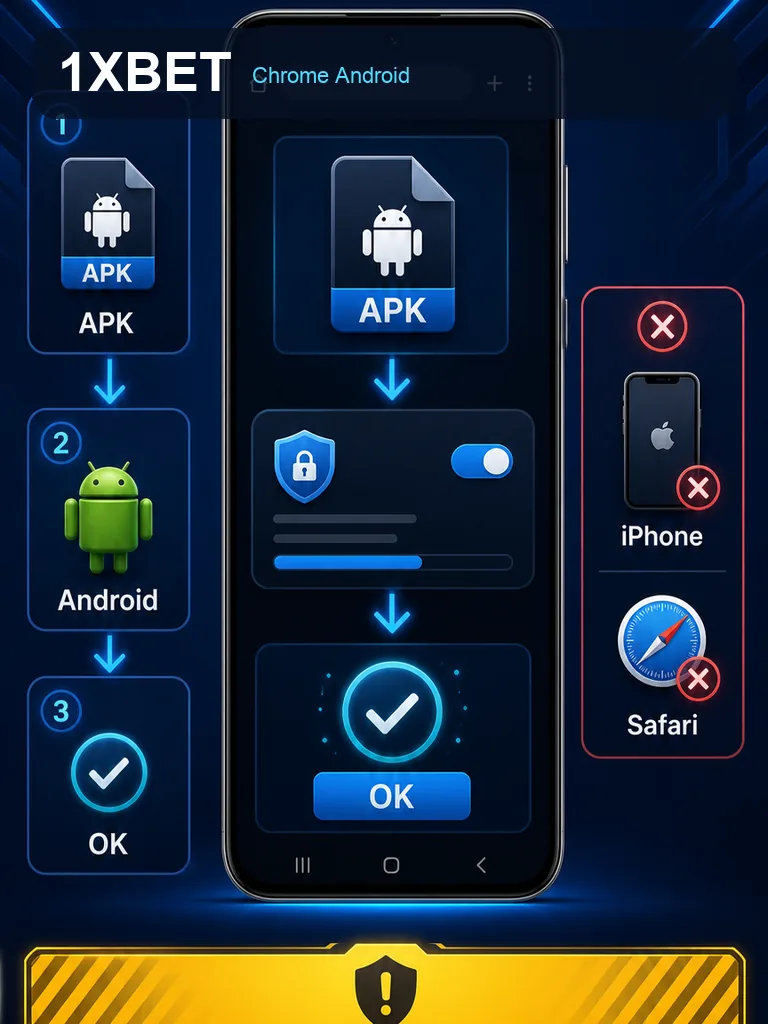
- Ouvrez l’application Fichiers ou Téléchargements et repérez 1xbet.apk.
- Touchez le fichier : Android signale alors les sources inconnues.
- Autorisez temporairement l’application qui ouvre l’APK, par exemple Chrome ou Fichiers.
- Revenez sur le fichier et lancez l’installation.
- Attendez la fin de l’opération sans quitter l’écran.
- Retirez l’autorisation temporaire accordée à l’application qui a ouvert l’APK.
- Ouvrez 1xBet depuis le tiroir d’applications.
Après ces étapes, vérifiez que l’icône apparaît et que l’application se lance. En cas de blocage, ne désinstallez pas immédiatement : notez le message exact, il indique souvent la cause.
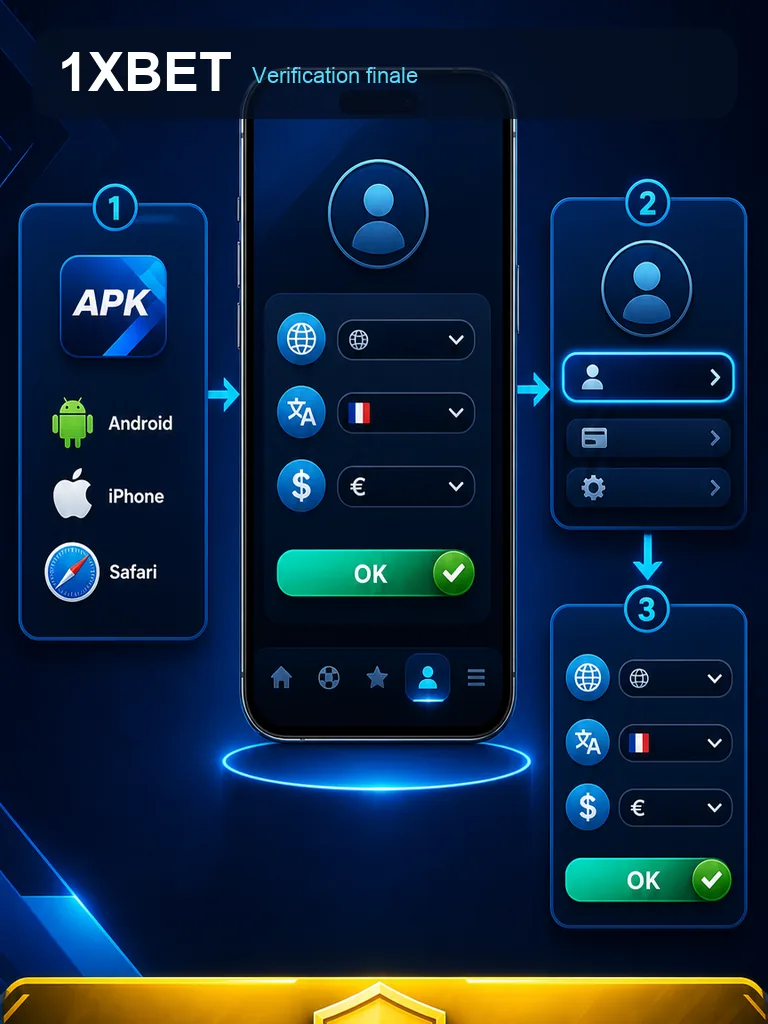
Configuration et prérequis après installation
Au premier lancement, il faut une connexion réseau stable et un peu d’espace libre. Testez le Wi-Fi ou les données mobiles avant d’accuser l’application. Si elle se ferme seule, redémarrez le téléphone avant de conclure à un fichier défectueux.
La configuration ne remplace pas la création d’un compte : connectez-vous avec vos identifiants existants. En cas d’oubli, passez par la procédure de récupération du site plutôt que de créer un doublon. L’installation locale n’a aucun effet sur les données côté serveur.
Gardez Play Protect activé. Ce service analyse les applications installées et peut afficher un avertissement. Ne contournez jamais une alerte de logiciel dangereux : désinstallez ou changez de source. Ce n’est pas une garantie absolue, mais un filet utile.
Sécurité du fichier et choix de la source
Un APK hors magasin officiel mérite une attention particulière. Un cadenas HTTPS ne suffit pas à garantir que le paquet est authentique. Regardez aussi le nom, la taille, et la signature numérique lorsque c’est possible. Une signature compatible avec les versions précédentes évite bien des conflits.
Un hash SHA-256 vérifie l’intégrité, pas l’identité de l’auteur. Deux fichiers différents donnent des hash différents, mais un hash correct ne prouve pas que l’éditeur est légitime. Cette nuance sépare le contrôle technique de la confiance aveugle.
Ne laissez pas une autorisation « sources inconnues » active en permanence. Accordez-la uniquement à l’application qui ouvre l’APK, puis retirez-la après l’installation. Cette habitude réduit la surface d’exposition de l’appareil.
Permissions Android : ce qui est demandé
Android affiche la liste des permissions avant ou après l’installation. Lisez-la. Une application de paris peut demander le réseau, le stockage pour les mises à jour, parfois les notifications. Refusez ce qui ne correspond pas à un usage clair.
Ces permissions restent modifiables plus tard dans les réglages du téléphone. Si l’une semble excessive, désactivez-la et testez l’application. Certaines fonctions peuvent cesser de marcher, mais vous gardez le contrôle.
Un APK ne contourne pas les règles d’Android sans votre accord. Les alertes de sécurité existent pour une raison : les ignorer revient à assumer un risque. Mieux vaut perdre quelques minutes à vérifier que laisser une porte ouverte.
Mise à jour de l’APK
Une nouvelle version arrive quand l’éditeur publie un APK mis à jour. Le fichier change alors de taille et d’empreinte. Si vous avez conservé l’ancien, comparez les deux avant d’installer le nouveau. En cas de conflit de signature, Android peut refuser la mise à jour.
Ne désinstallez pas immédiatement l’ancienne application dans ce cas. Vous risqueriez de perdre des données locales et l’accès rapide au compte. Cherchez d’abord à récupérer vos identifiants, puis réinstallez proprement. Un problème de connexion au compte n’est d’ailleurs pas toujours une erreur d’installation.
Android contre iPhone et site mobile
Le tableau suivant résume les différences principales. Il ne juge pas la qualité des plateformes, il décrit seulement ce qui est possible.
| Support | APK | Installation | Accès |
|---|---|---|---|
| Android | Oui | Manuelle via fichier | Application ou site |
| iPhone | Non | Impossible | Site mobile dans Safari |
| Site mobile | Sans objet | Aucune | Navigateur, tous systèmes |
Sur iPhone, ne supposez pas qu’une application iOS existe sans l’avoir vérifiée. Le site mobile reste la voie la plus simple. Sur Android, l’APK donne un accès direct, mais demande plus de précautions.
Ouverture et accès au compte existant
Après l’installation, ouvrez l’application et saisissez vos identifiants habituels. Si la connexion échoue, vérifiez d’abord le réseau, puis l’heure du téléphone. Un décalage horaire peut gêner certaines connexions sécurisées.
Ne créez pas un second compte par erreur. En cas d’oubli des informations, passez par la récupération. Une désinstallation efface les données locales, mais pas le compte serveur. Cette différence évite de perdre l’historique.
Erreurs d’installation et contrôles après coup
Les erreurs les plus courantes ont des causes identifiables. Le tableau ci-dessous aide à réagir sans panique.
| Message | Cause probable | Action |
|---|---|---|
| Application non installée | Fichier incomplet ou incompatible | Retélécharger depuis une source contrôlée |
| Conflit de signature | Version précédente différente | Ne pas désinstaller tout de suite, récupérer le compte |
| Source inconnue bloquée | Autorisation refusée | Accorder temporairement, puis retirer |
Après installation, contrôlez que l’icône s’ouvre, que le réseau fonctionne et que la version affichée correspond à celle téléchargée. Si un avertissement de sécurité apparaît, ne le contournez pas. Notez le message et cherchez une source plus fiable.
FAQ
Puis-je installer l’APK 1xBet sur iPhone ?
Non. Un APK est un format Android. Sur iPhone, utilisez le site mobile dans Safari. Forcer l’installation ne fonctionnera pas.
L’installation crée-t-elle un nouveau compte ?
Non. L’application utilise vos identifiants existants. Si vous ne les avez plus, récupérez-les via la procédure prévue, sans créer de doublon.
Que faire si la mise à jour échoue à cause d’une signature ?
Conservez d’abord la possibilité de récupérer votre compte. Ne désinstallez pas immédiatement. Vérifiez la source du nouvel APK et la compatibilité de signature avant de réessayer.